

Cómo añadir un icono de servidor de Minecraft personalizado

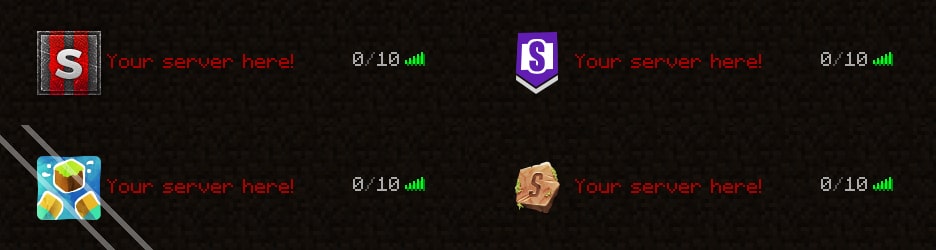
Añadir un icono a tu servidor de Minecraft es fácil. ¡También atraerás a más jugadores y te verás más profesional al tener un icono increíble! En este tutorial, te mostraremos cómo añadir un icono, así como cómo crear un icono personalizado desde cero.
Respuesta rápida
El icono de un servidor de Minecraft debe ser un PNG de 64 × 64 píxeles llamado server-icon.png. Colócalo en la carpeta principal del servidor, junto a server.properties, y reinicia el servidor. El icono aparecerá junto a tu servidor en la lista Multijugador. El servidor ignora imágenes de otros tamaños, así que redimensiona antes de subirla.
Añadir un icono a tu servidor
Antes de intentar añadir un icono de servidor, asegúrate de haber descargado el JAR del servidor de Minecraft desde el sitio web oficial de Minecraft. Si utilizas un host de servidor, inicia sesión en el panel de control de tu servidor y usa FTP para añadir el icono a tu servidor.
-
Busca una imagen para usar como icono de servidor. Usa una ilustración propia o una imagen de la que tengas los derechos, diseña tu propio icono con los pasos de abajo o usa una de nuestras plantillas de iconos de servidor.
-
Asegúrate de que el tamaño del icono sea de 64 × 64 píxeles y el el tipo de archivo es PNG. Puedes cambiar el tamaño y convertir imágenes a PNG utilizando herramientas en línea como Simple Image Resizer.
-
Una vez que el tamaño de tu icono sea de 64 × 64 píxeles y el tipo de archivo sea PNG, renombra el archivo del icono a 'server-icon'. Asegúrate de copiar el texto exactamente o no funcionará.
-
Mueve la imagen server-icon.png a la carpeta principal de tu servidor.
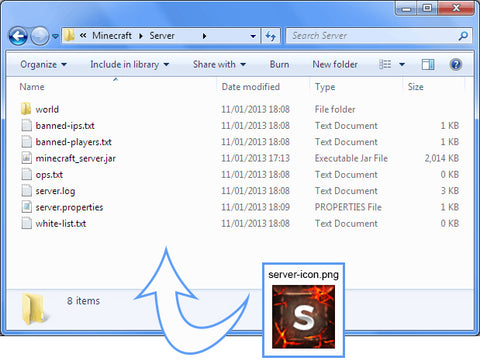
Añade el icono del servidor a la carpeta principal de tu servidor. -
Después de reiniciar tu servidor, revisa la lista de servidores multijugador. ¡Ahora deberías ver el nuevo icono de tu servidor!
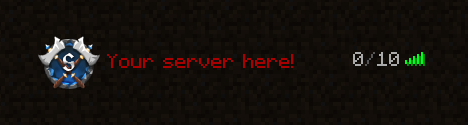
Este diseño de icono está disponible en nuestro creador de iconos.
¡Eso es todo! Has hecho que tu servidor se vea mucho más profesional, además de aumentar la probabilidad de que los jugadores se unan. Si necesitas cambiar el icono de tu servidor en el futuro, simplemente reemplaza la imagen 'server-icon.png' por una diferente. A continuación, ¡aprenderemos a crear un icono personalizado desde cero!
¿Prefieres un icono terminado? Estos diseños llegan como PNG de 64 × 64 con las iniciales de tu servidor:
-

Icono de servidor Earth Cracks
Precio habitual $ 3.99 USDPrecio habitualPrecio unitario por -

Icono de servidor Block Burst
Precio habitual $ 3.99 USDPrecio habitualPrecio unitario por -

Icono de servidor Swords & Shield
Precio habitual $ 3.99 USDPrecio habitualPrecio unitario por


Crear un icono de servidor personalizado
-
Paso 1: Crear un nuevo archivo
Abre Photoshop y luego elige Archivo > Nuevo.
-
Paso 2: Establecer las dimensiones del lienzo
Para el ancho y alto, escribe 64 píxeles. Asegúrate de que sean 64 píxeles, no otra unidad de medida, como pulgadas. ¡Eso sería un icono de servidor enorme!
-
Paso 3: Establecer la resolución
Establece la 'Resolución' a 72 píxeles/pulgada.
-
Haz clic en 'Crear'. Deberías ver un cuadrado en blanco.
-
Paso 4: Elige un color de fondo
Empecemos eligiendo un color de fondo. Yo he elegido azul, pero puedes elegir el color que quieras.
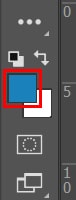
Elige un color de fondo en tu editor de imágenes. -
Desbloquea el fondo haciendo clic en el candado.
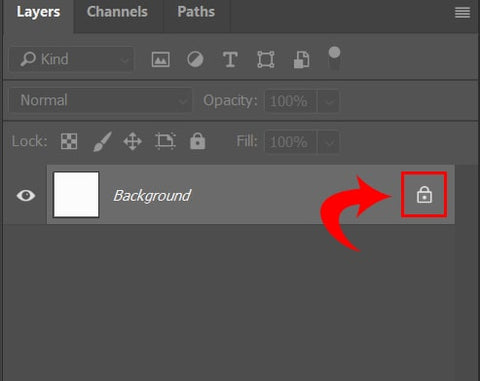
Desbloquea la capa de fondo para empezar a editar. -
Pulsa Alt + Supr para rellenar el fondo con el color seleccionado.

El lienzo ahora está relleno con el color seleccionado. -
Paso 5: Añadir una franja
Añadamos una franja en el centro. Selecciona un color más brillante, luego añade una nueva capa pulsando Mayús + Ctrl + N.
-
Selecciona la Herramienta Marco Rectangular (M). Haz clic y arrastra para crear un rectángulo. Una vez que el rectángulo tenga el tamaño correcto, suelta el ratón.
-
Pulsa Alt + Delete para rellenar el rectángulo con el color que seleccionaste.

Una franja brillante añade un elemento de diseño sencillo. -
Pulsa Ctrl + D para deseleccionar el rectángulo.
-
Paso 6: Añade un degradado
¡Vamos a añadir un efecto de degradado elegante! Crea otra capa nueva pulsando Mayús + Ctrl + N.
-
Selecciona la Herramienta Degradado (G).
-
Elige un color blanco del selector de color.
-
Copia estos ajustes para la Herramienta Degradado en la esquina superior izquierda.
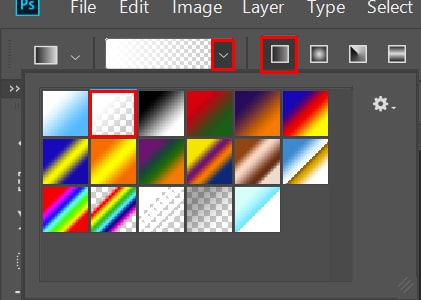
Usa estos ajustes para un degradado de transparente a blanco. -
Ahora, arrastra desde la parte superior del icono hacia abajo. Deberías ver aparecer un degradado blanco que se desvanece.
-
Establece el modo de fusión de 'Capa 3' a 'Superponer' y la opacidad a 80%.
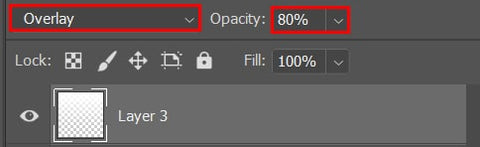
Ajusta el modo de fusión y la opacidad de la capa. -
Tu icono debería verse ahora así:
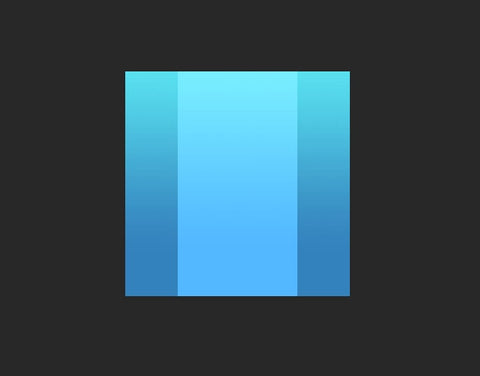
El degradado añade un bonito efecto de iluminación. -
Paso 7: Añade texto
¡Finalmente, vamos a añadir texto! Elige la Herramienta Texto Horizontal (T).
-
Haz clic en el centro de la pantalla y empieza a escribir texto. Para nuestro ejemplo, he usado la fuente gratuita Norwester.
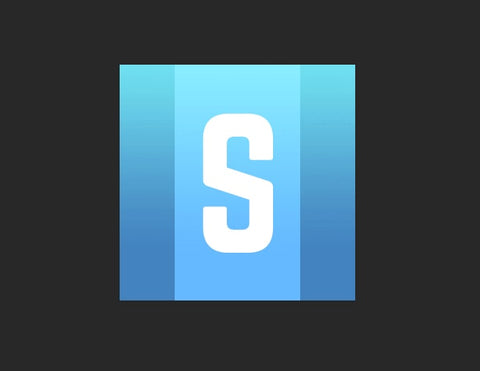
El icono final con una fuente personalizada añadida. -
Paso 8: Guarda tu icono
Cuando estés listo para guardar tu nuevo icono de servidor, haz clic en Archivo > Guardar como. Asegúrate de guardar como un PNG y nómbralo 'server-icon'. Si planeas editar el icono de nuevo en el futuro, ¡asegúrate de guardarlo también como un archivo PSD para poder abrirlo en Photoshop de nuevo!
Para añadir un estilo más complejo al icono, aquí tienes algunas ideas que te ayudarán:
- ¡Añade estilos de capa a la letra para que resalte más! Aquí tienes un buen tutorial de estilos de capa que te enseñará todo lo que necesitas saber.
- Añade una textura al fondo: Aquí tienes un buen tutorial para añadir una textura de fondo!
Preguntas sobre el icono del servidor de Minecraft
¿Qué tamaño debe tener el icono de un servidor de Minecraft?
Exactamente 64 × 64 píxeles, guardado como PNG. Diséñalo a un tamaño cuadrado mayor, como 512 × 512, para que los detalles queden limpios, y después exporta una copia de 64 × 64 para el servidor.
¿Por qué no aparece el icono de mi servidor de Minecraft?
Revisa cuatro cosas: que el archivo mida exactamente 64 × 64 píxeles, que sea un PNG real, que se llame server-icon.png (en Windows, cuidado con una extensión oculta como server-icon.png.png) y que esté en la carpeta principal del servidor. Después reinicia el servidor y actualiza la lista Multijugador.
¿Cómo cambio el icono en un servidor alojado?
Abre el gestor de archivos de tu hosting o conéctate por FTP, sube el nuevo server-icon.png a la carpeta raíz para que reemplace al anterior y reinicia el servidor desde el panel. ¿Aún no tienes hosting? Compara las opciones en nuestra guía de hosting gratis para servidores de Minecraft.
¿Puede ser animado el icono de un servidor de Minecraft?
No. La lista Multijugador muestra un único PNG estático. Si quieres movimiento, usa un banner de servidor animado en las webs de listas de servidores.
¡Lo lograste!
Esperamos que este tutorial te haya enseñado todo lo que necesitas saber sobre los iconos de servidor. Si tienes alguna pregunta, no dudes en ponerte en contacto con nosotros en contact@woodpunchsgraphics.com. Tenemos años de experiencia en diseño gráfico y estaremos encantados de ayudarte.


5 comentarios
This worked perfectly on my UHC server!
it works on 1.15.2 f*cking liars
It doesnt work for 1.15.
It doesnt work for 1.15.
K