

Eigenes Minecraft-Server-Icon hinzufügen

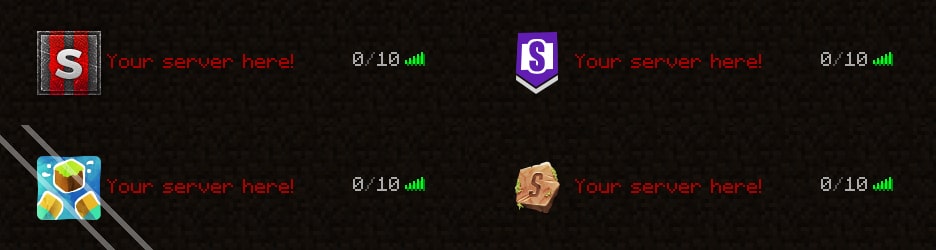
Das Hinzufügen eines Server-Icons zu deinem Minecraft-Server ist einfach. Du wirst auch mehr Spieler anziehen und professioneller aussehen, wenn du ein tolles Icon hast! In diesem Tutorial zeigen wir dir, wie du ein Icon hinzufügst, sowie wie du ein benutzerdefiniertes Icon erstellst von Grund auf.
Kurze Antwort
Ein Minecraft-Server-Icon muss eine PNG-Datei mit 64 × 64 Pixeln namens server-icon.png sein. Lege sie in den Hauptordner des Servers neben die server.properties und starte den Server neu. Danach erscheint das Icon neben deinem Server in der Mehrspieler-Liste. Bilder in anderen Größen ignoriert der Server, also skaliere vor dem Hochladen.
Ein Icon zu deinem Server hinzufügen
Bevor du versuchst, ein Server-Icon hinzuzufügen, stelle sicher, dass du die Minecraft Server JAR von der offiziellen Minecraft-Website heruntergeladen hast. Wenn du einen Server-Host verwendest, melde dich in deinem Server-Dashboard an und verwende FTP, um das Icon zu deinem Server hinzuzufügen.
-
Finde ein Bild, das du als Server-Icon verwenden möchtest. Verwende eigene Grafiken oder Bilder, für die du die Rechte hast, gestalte mit der Anleitung unten ein eigenes Icon oder nutze eine unserer Server-Icon-Vorlagen.
-
Stelle sicher, dass die Icon-Größe 64 × 64 Pixel beträgt und der Dateityp PNG ist. Du kannst Bilder mit Online-Tools wie Simple Image Resizer.
-
Wenn die Größe deines Icons 64 × 64 Pixel und der Dateityp PNG ist, benenne die Icon-Datei um in 'server-icon'. Achte darauf, den Text genau zu kopieren, sonst funktioniert es nicht.
-
Verschiebe das server-icon.png Bild in den Hauptordner deines Servers.
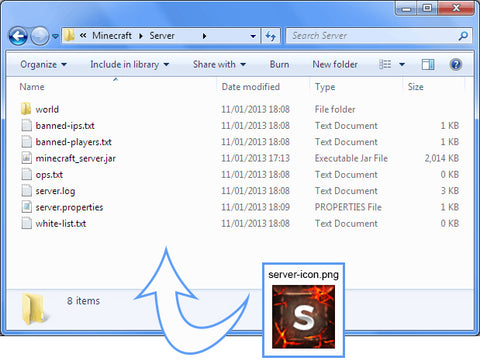
Füge das Server-Icon zu deinem Hauptserver-Ordner hinzu. -
Nachdem du deinen Server neu gestartet hast, überprüfe die Multiplayer-Serverliste. Du solltest jetzt das brandneue Icon deines Servers sehen!
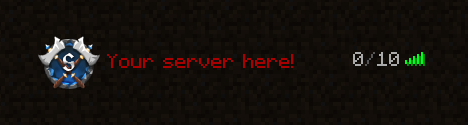
Dieses Icon-Design ist in unserem Icon Maker.
Das ist alles! Du hast deinen Server viel professioneller aussehen lassen und die Chance erhöht, dass Spieler beitreten. Wenn du dein Server-Icon in Zukunft ändern musst, tausche einfach das Bild 'server-icon.png' gegen ein anderes aus. Als Nächstes lernen wir, wie man ein benutzerdefiniertes Icon von Grund auf erstellt!
Lieber ein fertiges Icon? Diese Designs bekommst du als 64 × 64 PNG mit den Initialen deines Servers:
-

Earth Cracks Server-Icon
Normaler Preis $ 3.99 USDNormaler PreisGrundpreis pro -

Block Burst Server-Icon
Normaler Preis $ 3.99 USDNormaler PreisGrundpreis pro -

Schwerter & Schild Server-Icon
Normaler Preis $ 3.99 USDNormaler PreisGrundpreis pro


Ein benutzerdefiniertes Server-Icon erstellen
-
Schritt 1: Eine neue Datei erstellen
Öffne Photoshop und wähle dann Datei > Neu.
-
Schritt 2: Leinwandabmessungen festlegen
Für die Breite und Höhe gib 64 Pixel ein. Stelle sicher, dass es 64 Pixel sind, nicht eine andere Maßeinheit, wie z.B. Zoll. Das wäre ein riesiges Server-Icon!
-
Schritt 3: Auflösung festlegen
Setze die 'Auflösung' auf 72 Pixel/Zoll.
-
Klicke auf 'Erstellen'. Du solltest ein leeres Quadrat sehen.
-
Schritt 4: Eine Hintergrundfarbe wählen
Beginnen wir mit der Auswahl einer Hintergrundfarbe. Ich habe Blau gewählt, aber du kannst jede Farbe wählen, die du möchtest.
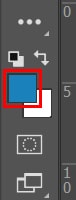
Wähle eine Hintergrundfarbe in deinem Bildeditor. -
Hintergrund entsperren, indem du auf das Schloss klickst.
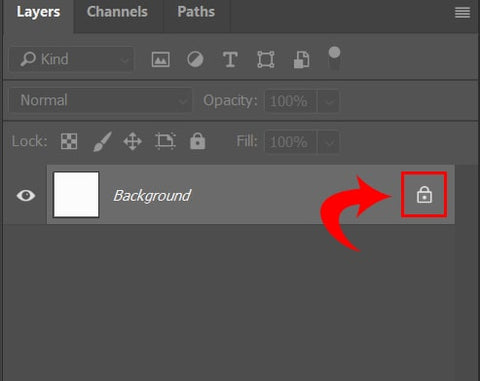
Entsperre die Hintergrundebene, um mit der Bearbeitung zu beginnen. -
Drücke Alt + Entf, um den Hintergrund mit der ausgewählten Farbe zu füllen.

Die Leinwand ist nun mit der ausgewählten Farbe gefüllt. -
Schritt 5: Einen Streifen hinzufügen
Fügen wir einen Streifen in der Mitte hinzu. Wähle eine hellere Farbe, dann füge eine neue Ebene hinzu, indem du Umschalt + Strg + N drückst.
-
Wähle das Rechteckige Auswahlwerkzeug (M). Klicke und ziehe, um ein Rechteck zu erstellen. Sobald das Rechteck die richtige Größe hat, lasse die Maustaste los.
-
Drücke Alt + Entf, um das Rechteck mit der von dir ausgewählten Farbe zu füllen.

Ein heller Streifen fügt ein einfaches Designelement hinzu. -
Drücke Strg + D, um die Auswahl des Rechtecks aufzuheben.
-
Schritt 6: Einen Verlauf hinzufügen
Fügen wir einen schicken Verlaufseffekt hinzu! Erstelle eine weitere neue Ebene, indem du Umschalt + Strg + N drückst..
-
Wähle das Verlaufswerkzeug (G).
-
Wähle eine weiße Farbe aus der Farbauswahl.
-
Kopiere diese Einstellungen für das Verlaufswerkzeug in der oberen linken Ecke.
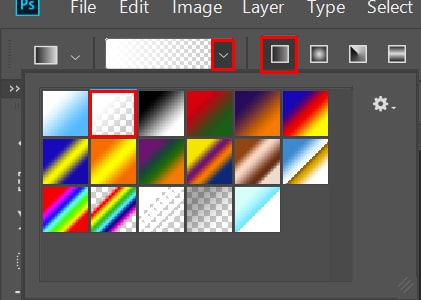
Verwende diese Einstellungen für einen transparent-zu-weißen Verlauf. -
Ziehe nun von der Oberseite des Symbols nach unten. Es sollte ein weißer, auslaufender Verlauf erscheinen.
-
Stelle denEbenenmodus von 'Ebene 3' auf'Ineinanderkopieren' und die Deckkraft auf 80%.
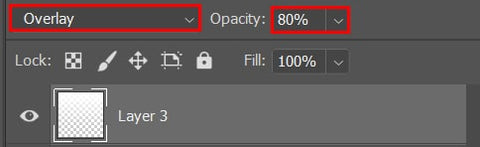
Passe den Ebenenmodus und die Deckkraft der Ebene an. -
Dein Icon sollte jetzt so aussehen:
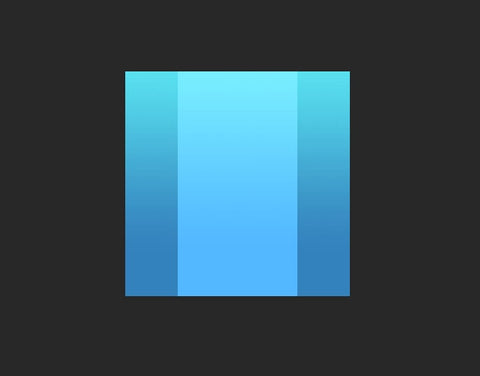
Der Verlauf fügt einen schönen Lichteffekt hinzu. -
Schritt 7: Text hinzufügen
Zum Schluss fügen wir noch etwas Text hinzu! Wähle das Horizontale Textwerkzeug (T).
-
Klicke in die Mitte des Bildschirms und beginne mit der Texteingabe. Für unser Beispiel habe ich die kostenlose Norwester-Schriftart.
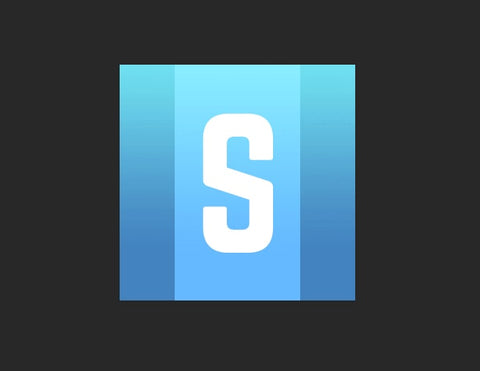
Das fertige Icon mit einer benutzerdefinierten Schriftart. -
Schritt 8: Dein Icon speichern
Wenn du bereit bist, dein neues Server-Icon zu speichern, klicke auf Datei > Speichern unter. Achte darauf, es als PNG zu speichern und es 'server-icon' zu nennen. Wenn du das Icon später noch einmal bearbeiten möchtest, speichere es auch als PSD-Datei, damit du es in Photoshop wieder öffnen kannst!
Um dem Icon komplexere Stile hinzuzufügen, hier ein paar Ideen, die dir helfen könnten:
- Füge dem Buchstaben Ebenenstile hinzu, damit er mehr hervorsticht! Hier ist ein gutes Tutorial zu Ebenenstilen, das dir alles beibringt, was du wissen musst!
- Füge dem Hintergrund eine Textur hinzu: Hier ist ein gutes Tutorial zum Hinzufügen einer Hintergrundtextur!
Fragen zum Minecraft-Server-Icon
Welche Größe sollte ein Minecraft-Server-Icon haben?
Genau 64 × 64 Pixel als PNG. Gestalte es in einer größeren quadratischen Größe wie 512 × 512, damit Details sauber bleiben, und exportiere dann eine 64 × 64-Kopie für den Server.
Warum wird mein Minecraft-Server-Icon nicht angezeigt?
Prüfe vier Dinge: Die Datei ist genau 64 × 64 Pixel groß, sie ist eine echte PNG-Datei, sie heißt server-icon.png (achte unter Windows auf eine versteckte Endung wie server-icon.png.png) und sie liegt im Hauptordner des Servers. Starte den Server danach neu und aktualisiere die Mehrspieler-Liste.
Wie ändere ich das Icon auf einem gehosteten Server?
Öffne den Dateimanager deines Hosters oder verbinde dich per FTP, lade die neue server-icon.png in den Hauptordner hoch, sodass sie die alte Datei ersetzt, und starte den Server über das Panel neu. Noch kein Hoster? Vergleiche die Optionen in unserem Guide zu kostenlosem Minecraft-Server-Hosting.
Kann ein Minecraft-Server-Icon animiert sein?
Nein. Die Mehrspieler-Liste zeigt ein einzelnes statisches PNG. Für Bewegung eignet sich ein animiertes Server-Banner auf Serverlisten-Websites.
Du hast es geschafft!
Wir hoffen, dieses Tutorial hat dir alles beigebracht, was du über Server-Icons wissen musst. Wenn du Fragen hast, kontaktiere uns gerne unter contact@woodpunchsgraphics.com. Wir haben jahrelange Erfahrung im Grafikdesign und helfen dir gerne weiter.


5 Kommentare
This worked perfectly on my UHC server!
it works on 1.15.2 f*cking liars
It doesnt work for 1.15.
It doesnt work for 1.15.
K